Crear el proyecto
En Projects, pulsa Create New.
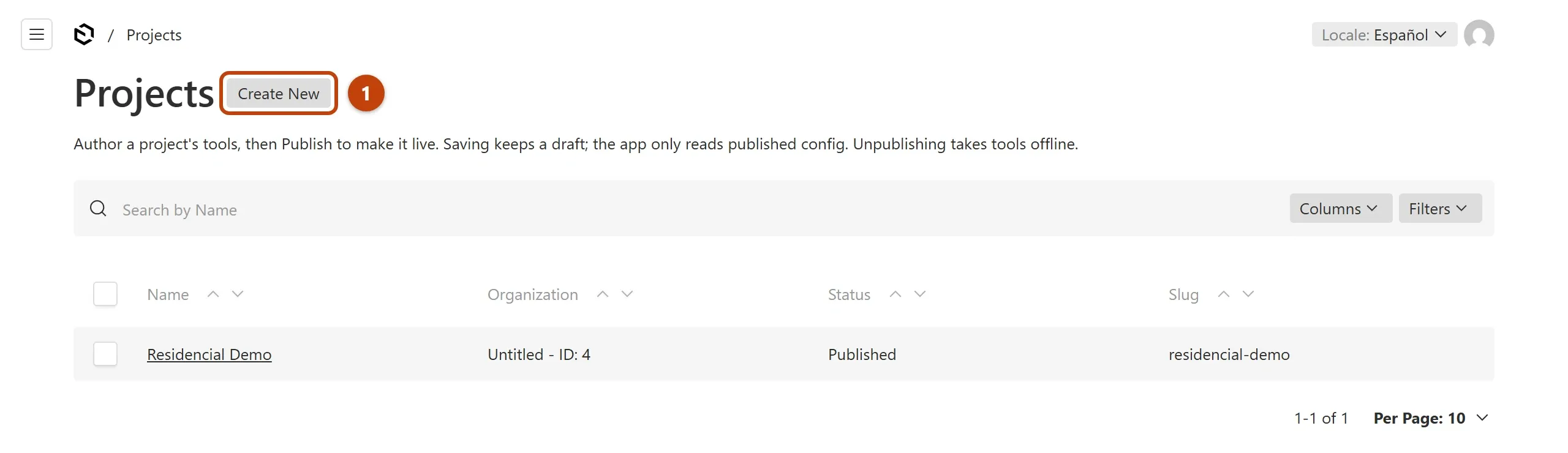
La lista de proyectos. La columna Organization puede mostrar «Untitled»: es normal, tus proyectos siempre quedan en tu organización.
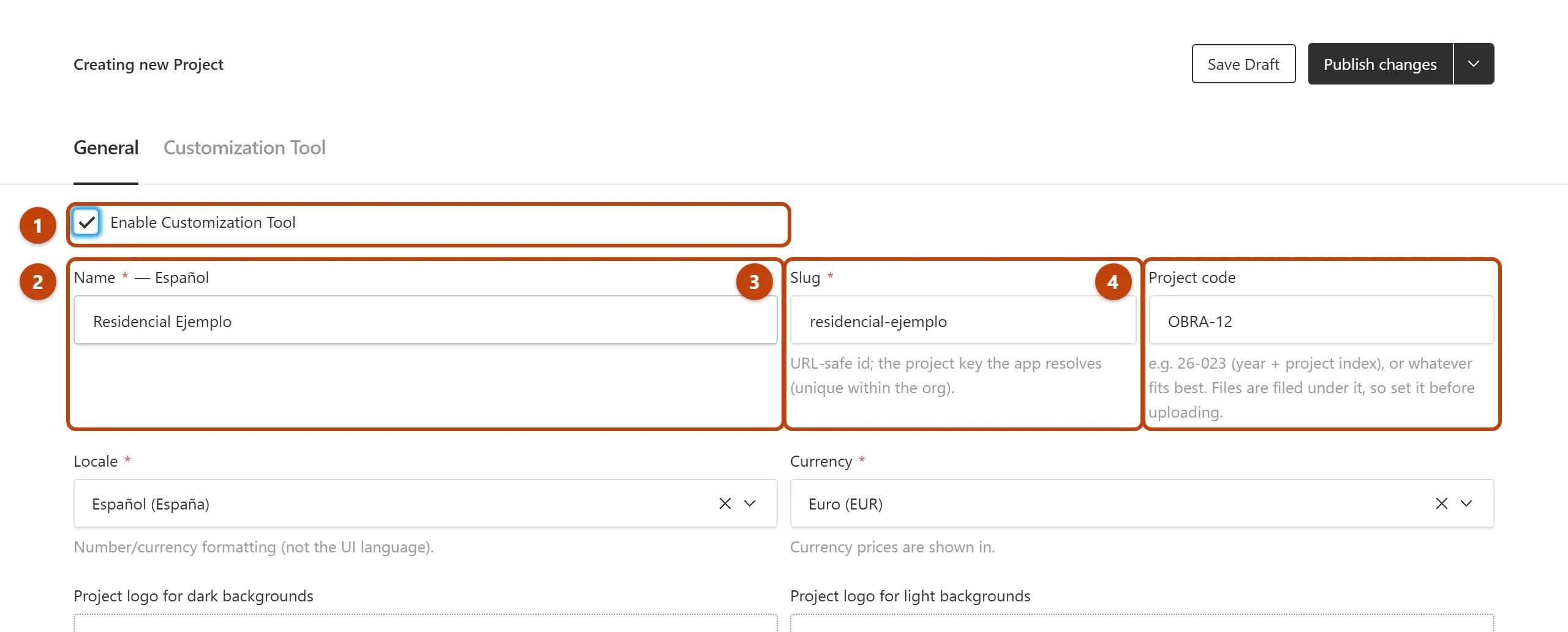
La pestaña General de un proyecto nuevo.
- Enable Customization Tool: márcala. Aparece la pestaña Customization Tool, donde se configura todo lo demás.
- Name: el nombre del proyecto, tal como lo verá el comprador.
- Slug: la última parte de la dirección web. Minúsculas y guiones, distinto en cada proyecto. Con
residencial-ejemplo, la herramienta estará enhttps://<organizacion>.maquetadigital.com/residencial-ejemplo. - Project code: una referencia para tus archivos, la que mejor encaje con tu propia numeración:
26-023(año y número de proyecto),OBRA-12… Letras, números y guiones, sin espacios, tildes ni guiones bajos. Tiene que ser única: si ya existe, el CMS te avisará.
Locale (formato de números) y Currency (moneda) vienen ya en Español (España) y Euro: déjalos así si es tu caso.
Más abajo hay campos opcionales de apariencia:
- Project logo for light backgrounds: el logotipo que aparece en el PDF del presupuesto. Si lo dejas vacío, se usa el de tu empresa.
- Typography y Accent color: tipografías y color de botones y precios. Vacíos, la herramienta usa los de por defecto (los de las capturas).
- Project sheet (ficha del proyecto): no se usa en el configurador. Déjala vacía.
Pulsa Save Draft (arriba a la derecha) para guardar el proyecto como borrador. Ya puedes subir las imágenes.