Opciones y máscaras
Las opciones
Sección titulada «Las opciones»Dentro de cada grupo, en Options, añade cada acabado con Add Option.
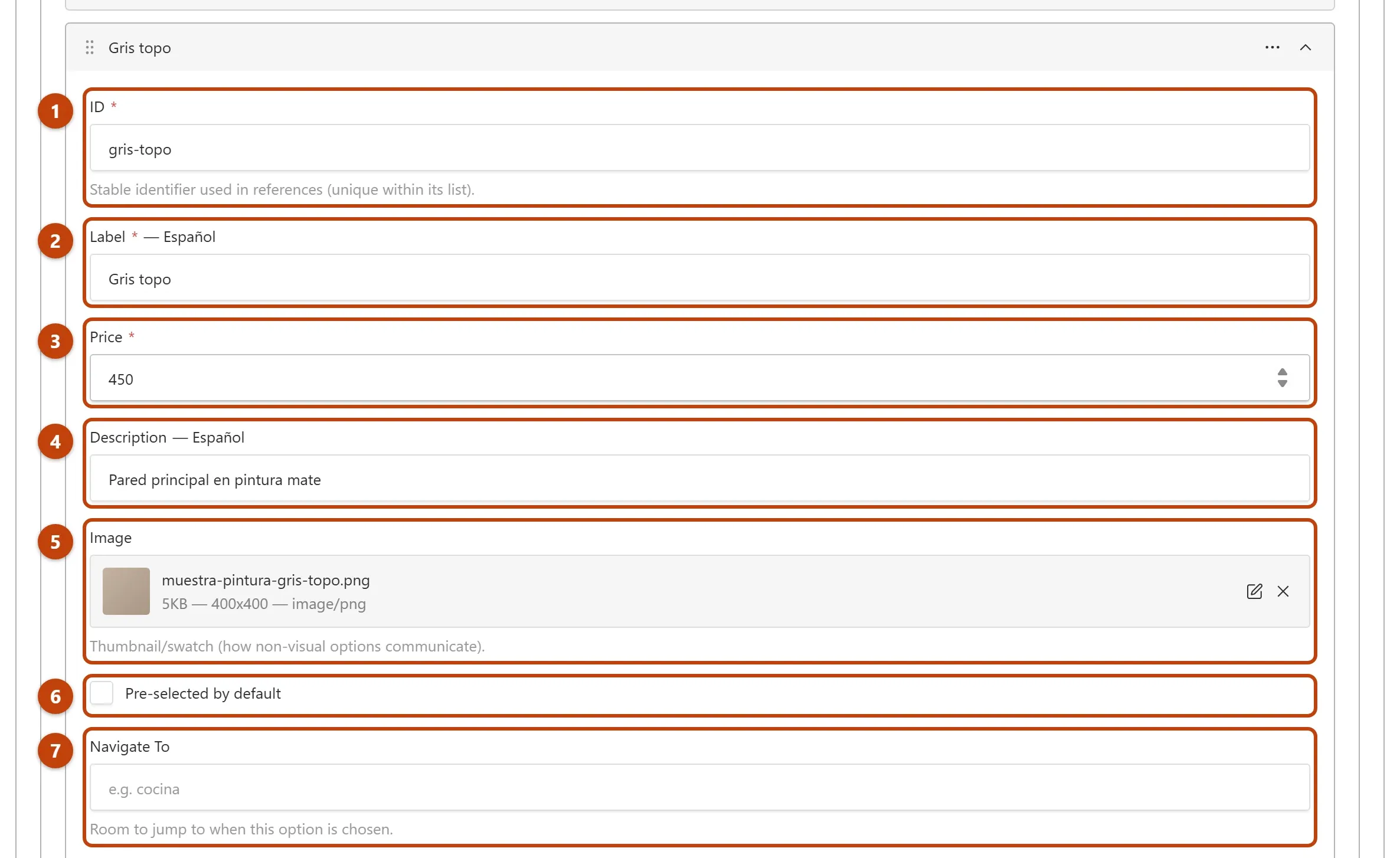
Una opción: «Gris topo», del grupo «Pintura del salón».
- ID: por ejemplo
gris-topo. Único dentro de su grupo. - Label: el nombre del acabado.
- Price: el sobrecoste en euros, sin puntos ni símbolo:
450,2900. Con0se muestra «Incluido». - Description: una línea breve bajo el nombre (opcional).
- Image: la muestra del material (opcional, pero muy recomendable).
- Pre-selected by default: la opción ya elegida al abrir la herramienta. Como máximo una por grupo Single.
- Navigate To: normalmente vacío, porque al elegir una opción la herramienta ya lleva al comprador a la estancia que cambia. Solo hace falta si la opción cambia varias estancias y quieres mostrar una en concreto: escribe su ID.
Las opciones estándar —las de 0 €— no llevan máscara: lo que muestran ya está en el render base.
Las máscaras
Sección titulada «Las máscaras»Más abajo, en la misma opción, está Masks: lo que la opción cambia en pantalla. Añade una máscara con Add Mask por cada estancia que cambie.
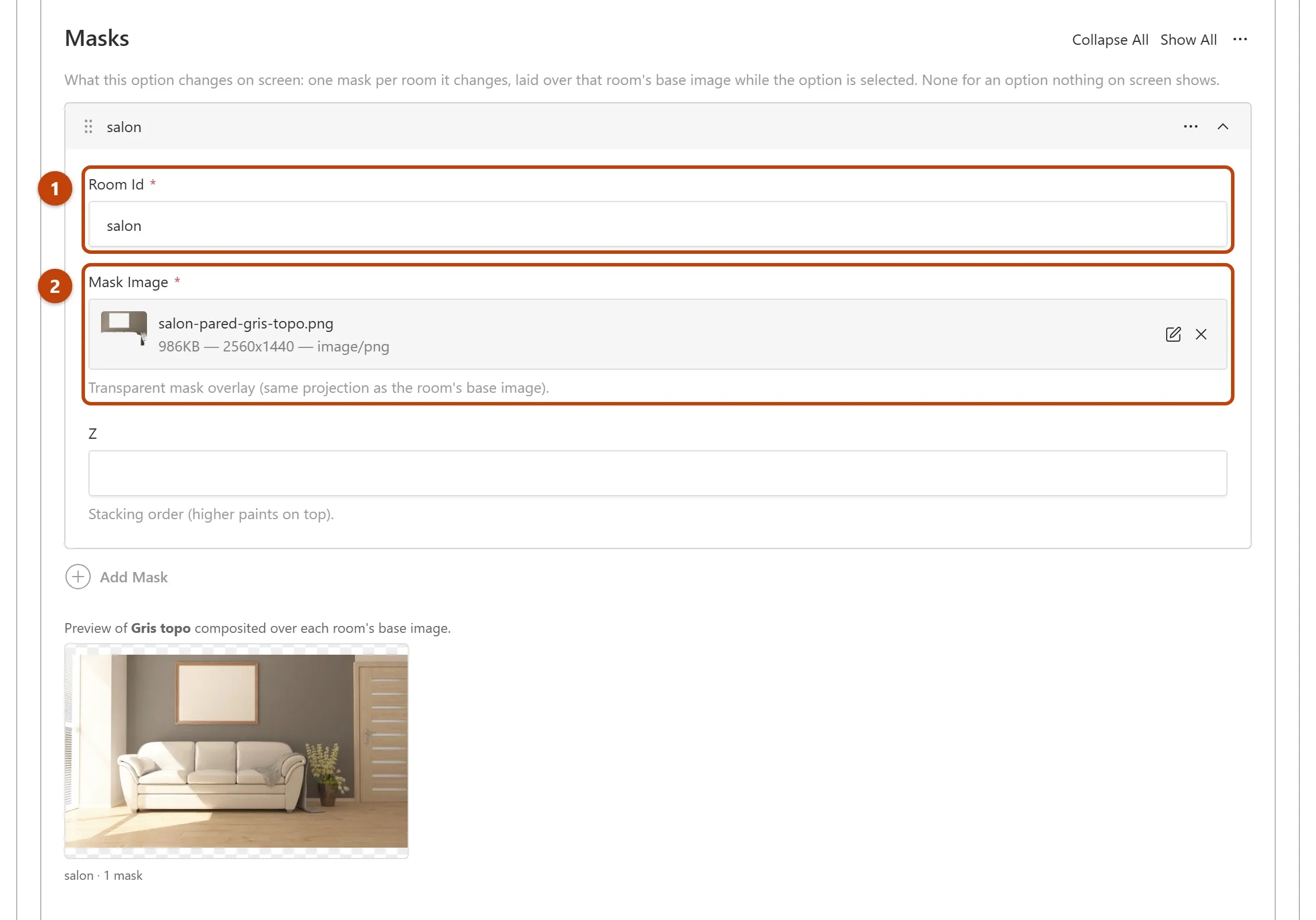
La máscara de «Gris topo» y, debajo, la vista previa.
- Room Id: el ID de la estancia que cambia, escrito exactamente igual:
salon. - Mask Image: la máscara PNG de esa estancia.
Z solo hace falta cuando dos máscaras de una misma estancia se solapan (por ejemplo, una encimera sobre unos frentes): la de número mayor se pinta encima. Si no se solapan, déjalo vacío.
La vista previa
Sección titulada «La vista previa»Una opción, varias estancias
Sección titulada «Una opción, varias estancias»Una opción puede cambiar varias estancias; lleva entonces una máscara por estancia. «Roble ahumado» cambia el suelo del salón y el de la cocina:
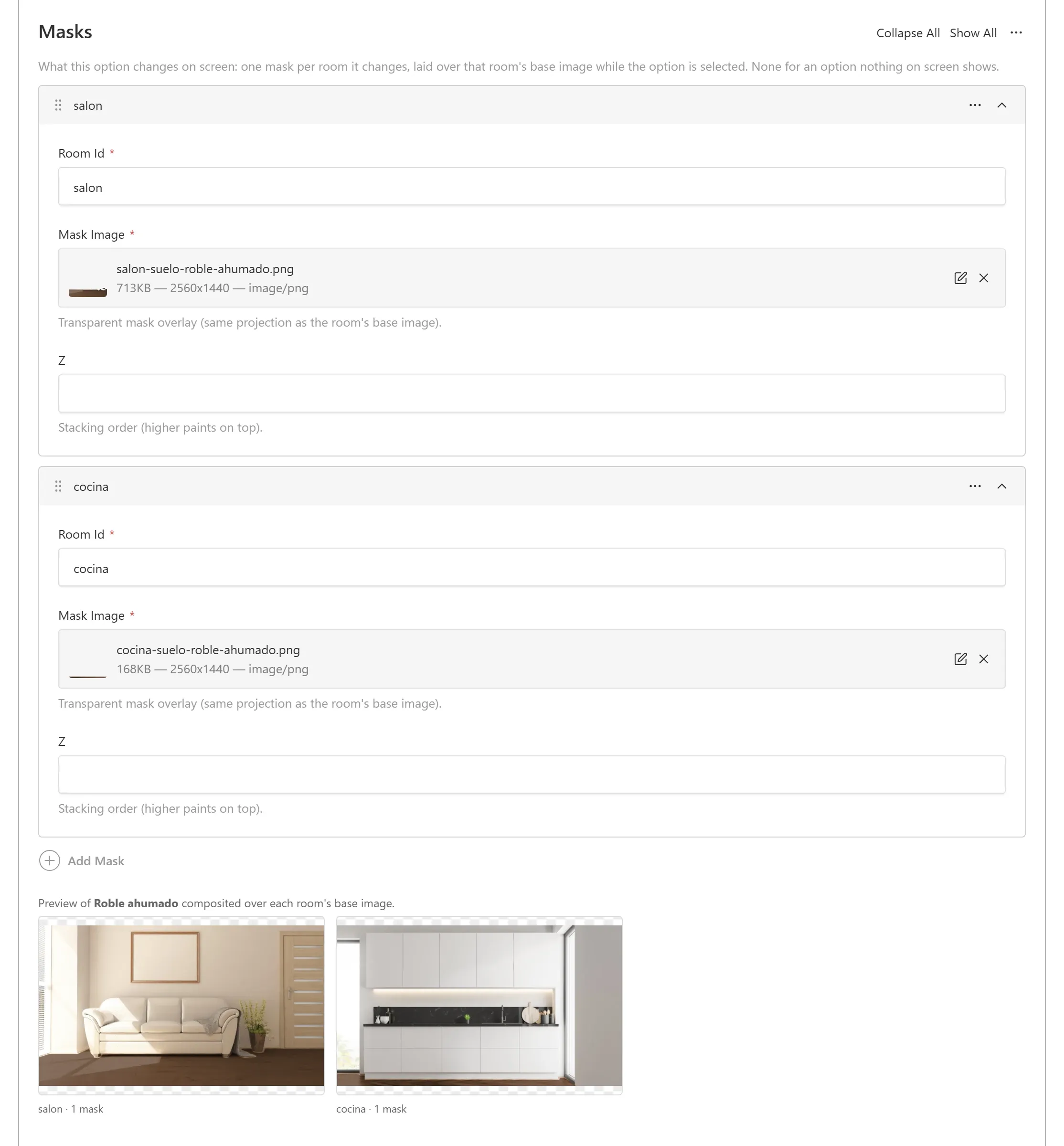
Una opción con dos máscaras y su vista previa en las dos estancias.