Máscaras
Una máscara es una imagen PNG, del mismo tamaño que el render de su estancia, que contiene solo lo que cambia una opción y es transparente en todo lo demás.
El método
Sección titulada «El método»Pide al infografista, para cada acabado opcional, la misma imagen renderizada otra vez —misma cámara, encuadre, resolución e iluminación— cambiando solo el material. Después se recorta lo que cambia:
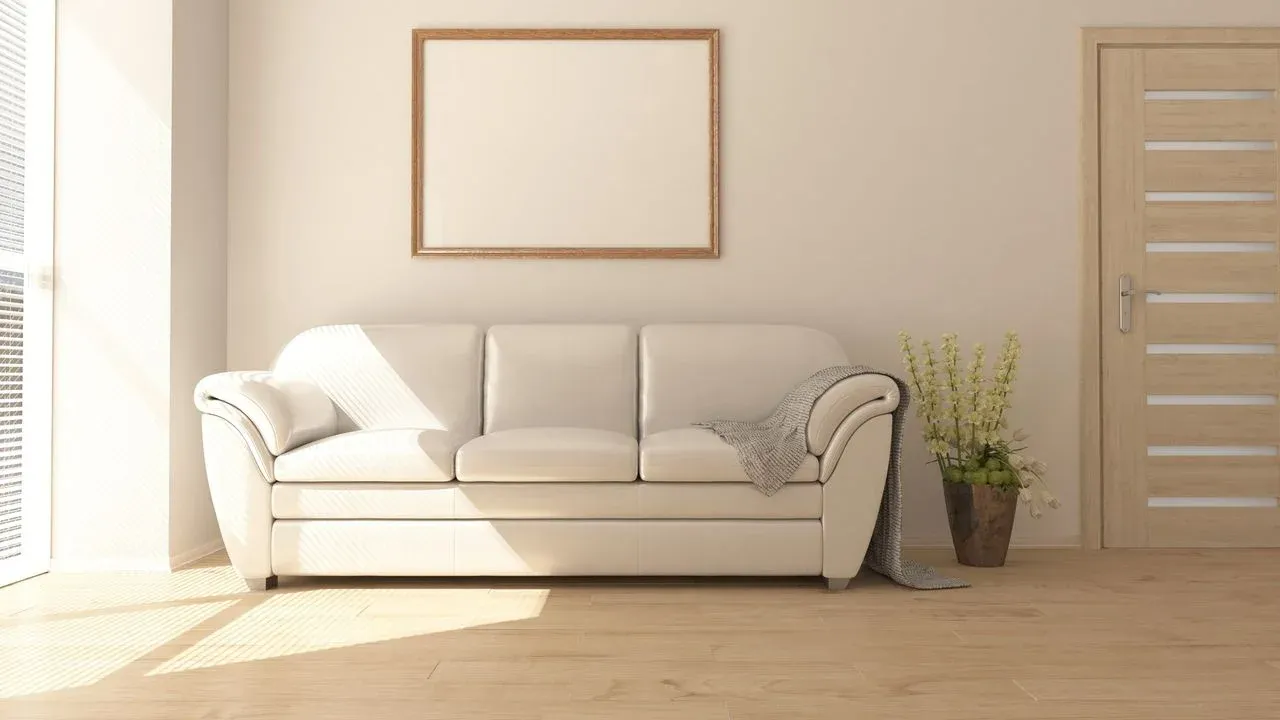
1. Render base (pared crema).
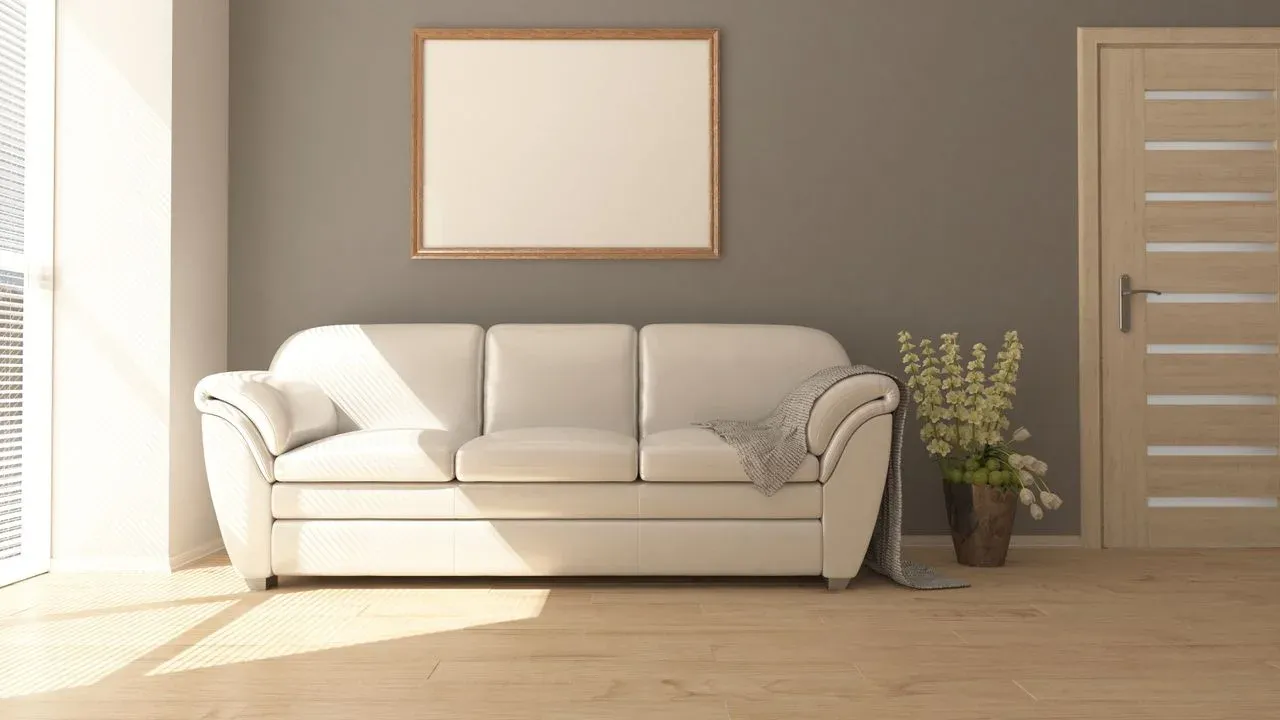
2. Variante: el mismo render con la pared en gris topo.
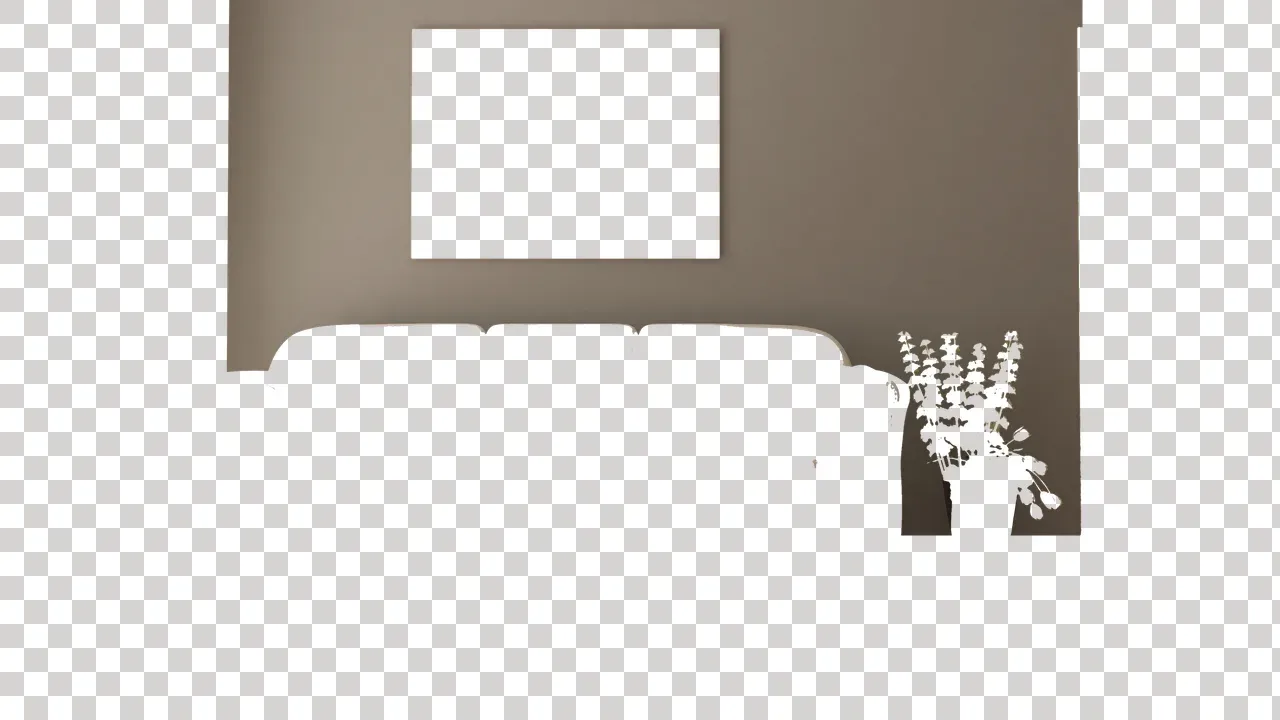
3. Máscara: solo la pared de la variante; el resto, transparente.
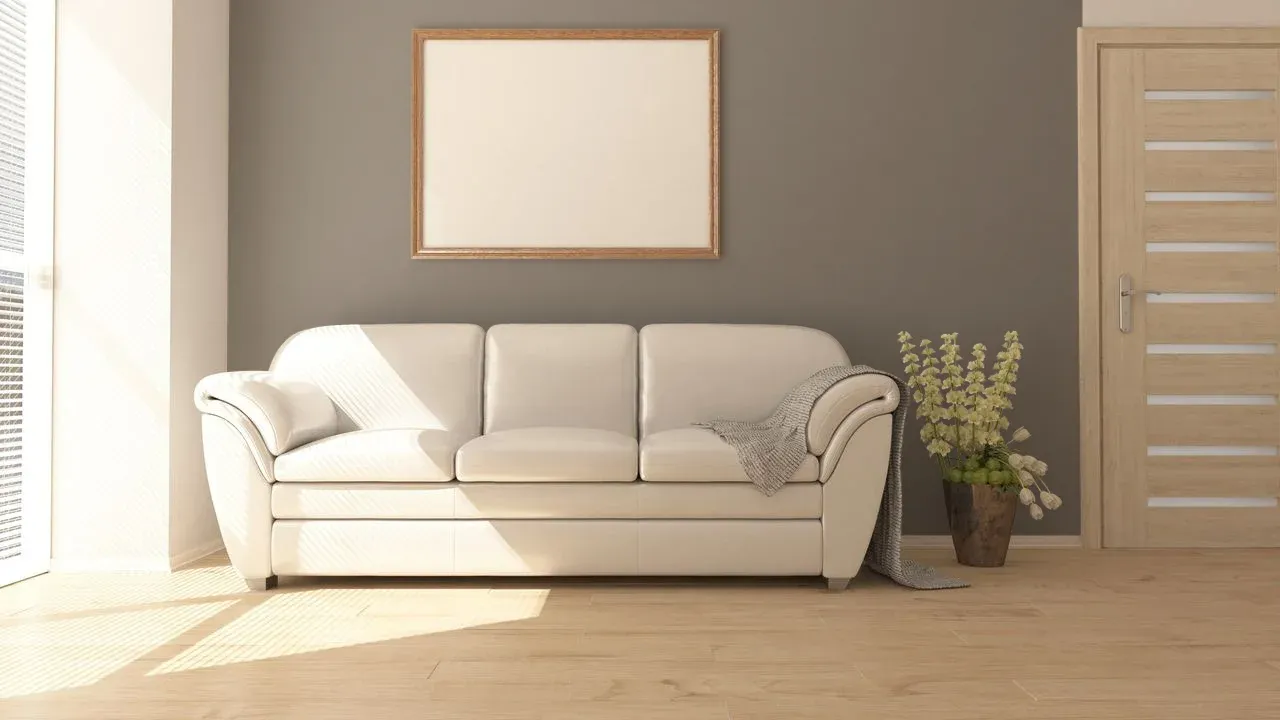
4. Resultado: la máscara sobre el render base.
Así está hecha la opción «Gris topo» del proyecto de ejemplo.
Paso a paso en Photoshop (o cualquier editor con capas)
Sección titulada «Paso a paso en Photoshop (o cualquier editor con capas)»-
Abre el render base y coloca la variante encima como una capa nueva. Deben coincidir al píxel: si activas y desactivas la capa, solo debe cambiar el material.
-
Añade a la variante una máscara de capa y deja visible solo el elemento que cambia: la pared, el suelo, los frentes… Incluye sus sombras y reflejos, que también forman parte del cambio.
-
Oculta la capa del render base: debe verse el elemento sobre el cuadriculado de transparencia.
-
Exporta como PNG con transparencia (Archivo → Exportar → Exportar como → PNG, con «Transparencia» activada), al mismo tamaño en píxeles que el render.
Varias máscaras en una estancia
Sección titulada «Varias máscaras en una estancia»Cada opción tiene su propia máscara, y la herramienta las pone todas encima del render a la vez. Mientras no se solapen, no hay que hacer nada más. Si dos máscaras de una misma estancia se tocan —por ejemplo, una encimera sobre unos frentes—, en el CMS indicarás cuál va encima (el campo Z, en Opciones y máscaras).
Antes de preparar todas, prueba una.